外观
1.1 全新新增(创建全新商品)
详细步骤
1.进入新增页面:【商品】→【商品管理】→ 点击左上角【新增】; 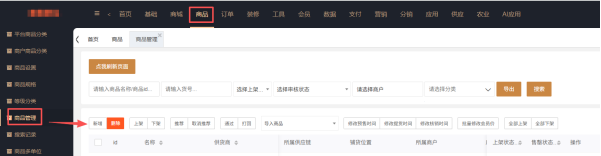 2.填写基础信息: ◦带「*」为必填项(商品名称、分类、销售价、库存等);
◦商品名称:填写清晰易懂的名称(如 “2025 新款夏季短袖 T 恤 纯棉宽松款”);
◦商品分类:选择所属一级、二级分类(需提前创建商品分类,操作路径:商品>平台商品分类);
◦销售价:填写用户购买价格(必填)如有开启多规格则在多规格设置价格;
◦库存:填写可销售数量(0 为无库存,无法下单)如有开启多规格则在多规格设置库存;
1.上传商品图片:
◦首页列表图:商品列表页展示的图片(建议尺寸 750px×750px);
◦封面图:购物车、订单页展示的图片(建议尺寸 750px×410px);
◦轮播图:商品详情页轮播展示的图片(建议尺寸 750px×750px);
◦详情图:商品详情页展示的图文内容(建议尺寸 宽度750px 以内,支持多张上传);
1.配置其他信息:
◦运费模板:选择已创建的运费模板;
◦限购设置:设置单笔订单购买数量限制(0 为不限购);
◦虚拟商品:若为虚拟商品(如充值卡、课程),勾选「虚拟商品」(无需收货地址);
1.提交保存:点击页面底部【提交】→ 系统提示 “商品创建成功”→ 商品状态为 “待审核”(若开启商品审核)或 “已上架”(若关闭审核)。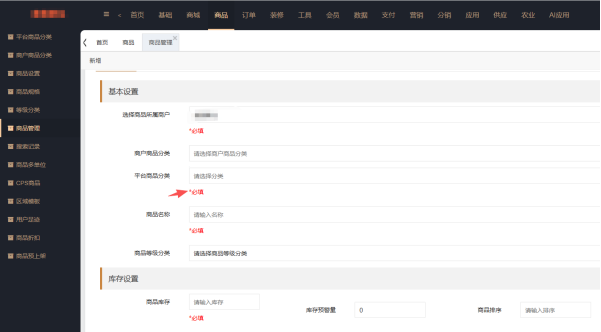
1.2 复制新增(基于已有商品快速创建)
操作目标
复制已有商品的信息,快速创建新商品(适用于相似商品)。
详细步骤
1.进入商品列表:【商品】→【商品管理】;
2.选择目标商品:找到需要复制的商品 → 点击操作栏【复制新增】;
3.修改商品信息:系统自动复制原商品的所有信息,修改商品名称、价格、图片、库存等差异化信息;
4.提交保存:点击【提交】→ 新商品创建成功。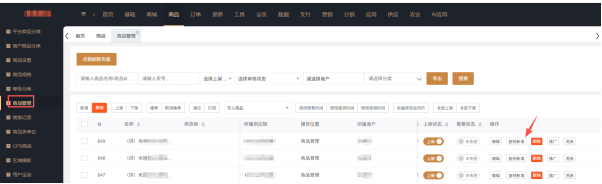
注意事项
⚠️ 限制条件:多规格商品无法操作复制新增;价格栏需先提交保存,再重新编辑修改,首次无法直接改价。