外观
1.1 基础设置(配置 DIY 首页全局规则)
操作步骤
1.进入配置页面:【装修】→【平台装修】→【基础设置】;
2.配置核心参数: ◦「是否开启多端不相同的 DIY 首页模板」: ▪开启:可为小程序、APP、H5 单独设置不同的首页模板;
▪关闭:所有端使用同一模板,不显示端口选择提示;
◦「是否开启二级自定页缓存」: ▪开启:前端用户从首页跳转二级自定义页面时,加载速度更快(缓存页面资源);
▪关闭:每次跳转重新加载页面,加载速度较慢;
◦「页面背景颜色」:自定义首页背景色(支持色值输入 / 取色器选择),不设置则使用系统默认色;
保存生效:点击【立即提交】,配置即时生效。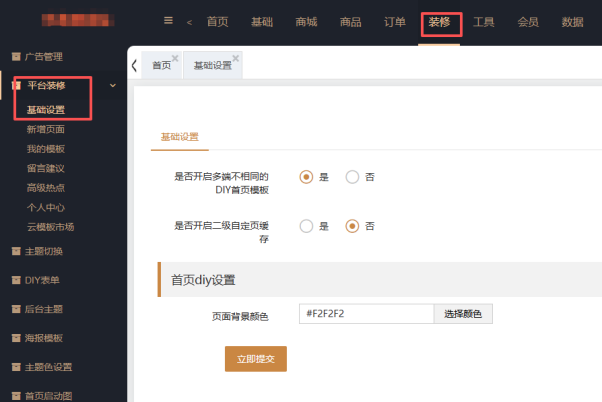
1.2 新增页面(可视化 DIY 首页排版)
操作目标
通过拖拽组件的方式,自定义首页布局(如轮播图、宫格导航、商品列表、广告图等)。
页面区域说明
•【功能区】:左侧展示可拖拽组件,分为 4 类:
组件类型>>>包含组件>>>功能说明
1.基础组件>>>轮播图、广告图、公告、宫格导航、滑动导航、图片列表等>>>搭建页面基础结构,实现展示与导航功能
2.排版组件>>>标题、视频、音频、富文本、空白区、分割线、按钮等>>>优化页面排版,提升视觉效果
3.功能组件>>>热点、留言板、地理位置、搜索框等>>>实现交互功能(如留言、搜索)
4.全局组件>>>系统全局配置组件(如用户信息、订单入口)>>>调用系统核心功能入口
•【展示区】:中间区域,实时预览添加的组件效果,所见即所得;
•【操作区】:右侧区域,选中组件后,可配置组件样式、颜色、跳转链接、图片等。
详细步骤
1.进入新增页面:【装修】→【平台装修】→【新增页面】;
2.选择端口(若开启多端模板):选择需要装修的端口(小程序、APP、H5);
3.拖拽组件搭建页面: ◦从左侧功能区选择组件(如 “轮播图”)→ 拖拽到中间展示区;
◦配置轮播图组件:上传 3-5 张广告图(尺寸 750px×350px)→ 设置轮播间隔(3 秒 / 5 秒)→ 勾选「自动轮播」「循环播放」→ 为每张图设置跳转链接(商品 / 专题 / 外部链接);
◦配置宫格导航组件:选择宫格样式(3 列 3 行 / 4 列 2 行)→ 上传图标(建议尺寸 80px×80px)→ 填写导航名称(如 “新品上市”“限时折扣”)→ 为每个导航设置跳转页面;
◦配置商品列表组件:选择展示样式(列表式 / 网格式)→ 设置商品来源(全部商品 / 指定分类 / 推荐商品)→ 填写展示数量(6/12/20 个)→ 勾选「显示销量」「显示价格」;
◦配置广告图组件:上传单张广告图→ 设置跳转链接→ 选择展示位置(全屏 / 半屏);
4.调整组件顺序:在展示区选中组件,拖动至目标位置(上下移动),调整页面排版逻辑;
5.预览效果:点击页面顶部【预览】→ 扫描二维码在手机端查看实际展示效果;
6.保存发布:预览无误后,点击【保存】→ 点击【发布】→ 系统提示 “发布成功”,前端首页即时更新。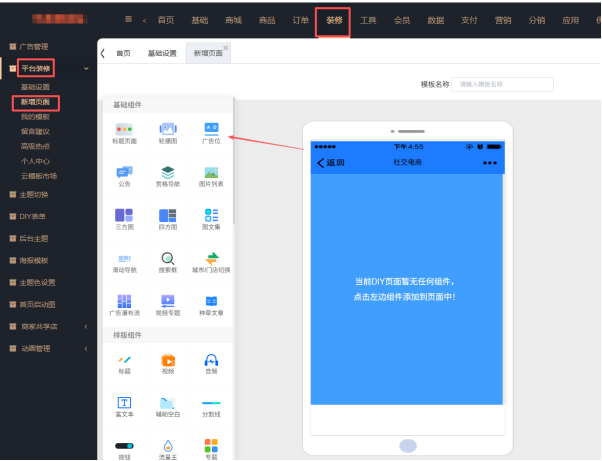
注意事项
•组件添加数量建议不超过 10 个,过多会导致页面加载缓慢;
•跳转链接支持 3 种类型:
a.内部链接:选择系统内商品、分类、专题页面等;
b.外部链接:输入 HTTP/HTTPS 开头的网址(需提前配置域名白名单);
c.无跳转:仅展示图片,不跳转。