外观
1.1 后台名称设置(自定义系统品牌标识)
操作目标
修改后台顶部标题栏、左上角系统名称,适配品牌需求。
详细步骤
1.登录系统后台:输入管理员账号、密码,完成验证码验证后登录;
2.进入配置页面:【基础】→【基础设置】(左侧导航栏依次点击);
3.填写配置信息:找到「后台名称」输入框,填写品牌相关名称(如 “XX 商城管理系统”);
4.保存生效:点击页面底部 / 顶部的【保存】按钮(按钮通常为蓝色,标注 “保存”“确认”);
5.验证效果:刷新后台页面,左上角系统名称、浏览器顶部标题栏会同步更新为设置的名称。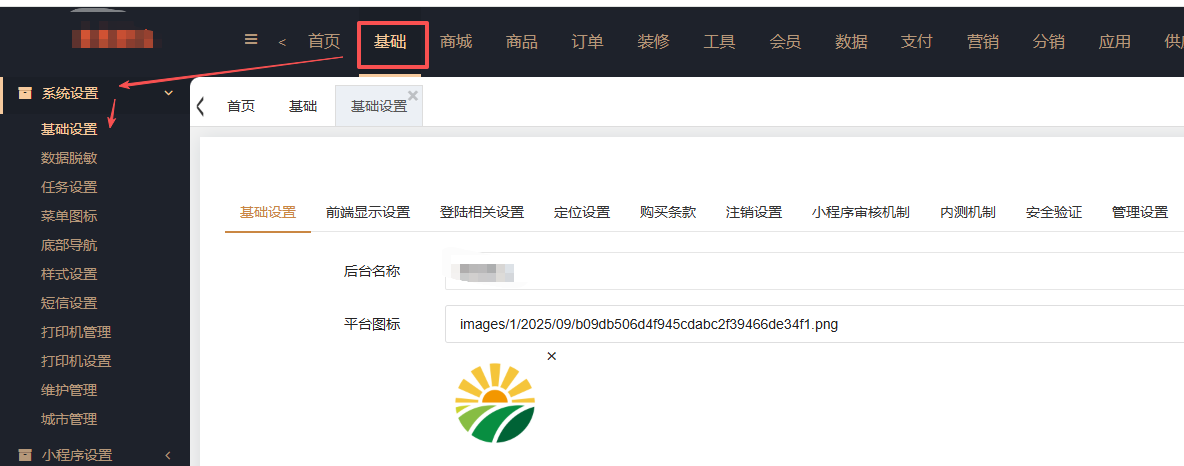
注意事项
•名称建议控制在 10 字以内,避免过长导致显示不全;
•保存后即时生效,无需额外操作。
1.2 前端显示平台信息(控制小程序前端展示内容)
操作目标
开关小程序首页底部平台信息、默认头像、「添加到我的小程序」提示入口。
详细步骤
1.进入配置页面:【基础】→【基础设置】;
2.找到配置项:页面中定位「前端显示平台信息」模块
3.选择开启 / 关闭: ◦【开启】:点击「显示」单选按钮 → 点击【保存】;
◦【关闭】:点击「关闭」单选按钮 → 点击【保存】;
1.生效效果验证: ◦开启后:打开小程序首页,底部显示平台信息(如 “©2025 XX 平台 版权所有”);用户未上传头像时,显示平台默认图标;首页页面出现「添加到我的小程序」悬浮提示;
◦关闭后:上述内容全部隐藏。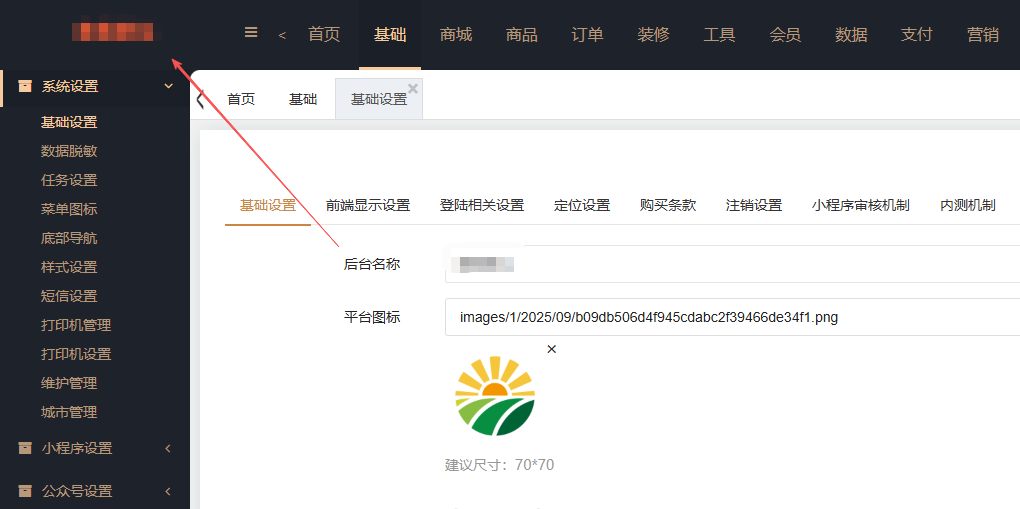
注意事项
•该配置全局生效,所有用户同步看到相同状态;
•若前端未即时更新,需让用户清除小程序缓存(微信→我→设置→通用→微信存储空间→找到对应小程序→清除缓存),重新进入即可。
1.3 我的信息显示(控制个人中心技术支持入口)
操作目标
开关小程序个人中心底部 “技术支持” 信息展示。
详细步骤
1.进入配置页面:【基础】→【基础设置】;
2.找到配置项:定位「我的信息显示」模块;
3.选择开启 / 关闭: ◦【开启】:点击「开启」单选按钮 → 填写「技术支持名称」(如 “XX 客服团队”)→ 点击【保存】;
◦【关闭】:点击「关闭」单选按钮 → 点击【保存】;
1.生效效果验证: ◦开启后:进入小程序「我的」页面,底部显示 “技术支持:XX 客服团队”;
◦关闭后:该入口隐藏。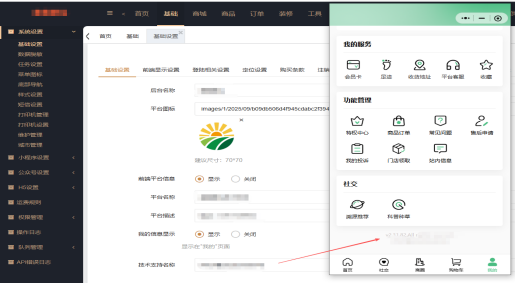
注意事项
•技术支持名称建议填写真实客服团队名称或联系方式,方便用户咨询;
•保存后即时生效,无需清除缓存刷新页面即可。