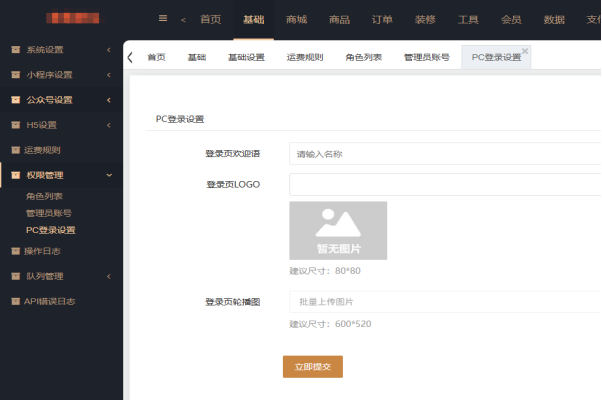
外观
1.1 新增角色(创建自定义权限组)
操作目标
创建不同权限的角色(如运营、客服、财务),分配给管理员账号。
详细步骤
1.进入配置页面:【权限管理】→【角色管理】→【新增】;
2.填写角色信息: ◦角色名称:填写角色定位(如 “商品运营”“订单客服”“财务对账”);
◦角色描述:简要说明角色权限范围(如 “负责商品上下架、价格修改”);
◦排序:填写数字(越小越靠前,方便列表查找);
1.提交保存:点击【立即提交】,角色创建成功,跳转至角色列表页。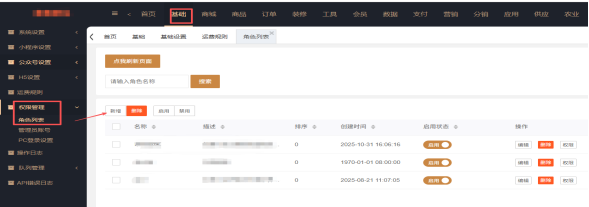
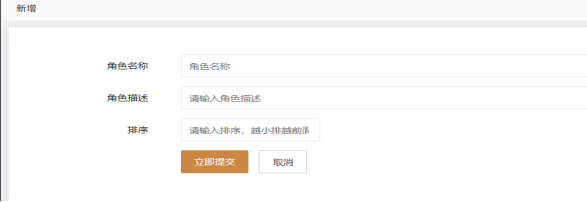
1.2 权限设置(为角色分配具体权限)
操作目标
为新增的角色勾选可操作的菜单权限,实现权限精细化管控。
详细步骤
1.进入权限配置页:【权限管理】→【角色管理】→ 找到目标角色 → 点击操作栏【权限】;
2.勾选权限菜单: ◦页面左侧展示所有后台菜单(一级菜单 + 二级菜单);
◦勾选需要开放的权限(如 “商品管理” 下的「新增商品」「编辑商品」「删除商品」);
◦支持 “全选”“反选”,方便快速配置;
1.保存权限:点击页面底部【保存】按钮,系统提示 “权限配置成功”。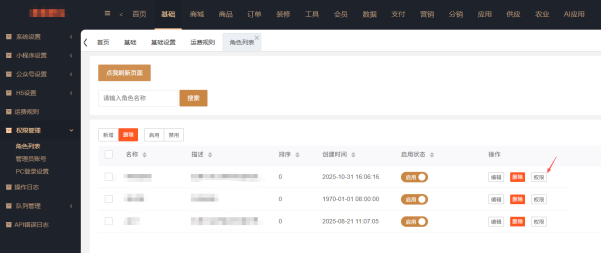
注意事项
•权限配置遵循 “最小权限原则”:如客服角色仅开放「订单查看」「退款审核」权限,不开放「商品管理」「权限管理」等高风险权限;
•角色权限修改后,已分配该角色的管理员账号即时生效,无需重新登录刷新一下即可。]
1.3 角色管理操作(启用 / 禁用 / 编辑 / 删除)
详细步骤
1.进入角色列表:【权限管理】→【角色管理】;
2.对应操作: ◦【编辑】:点击操作栏【编辑】→ 修改角色名称、描述、排序 → 【提交】;
◦【启用 / 禁用】:点击操作栏【启用】/【禁用】→ 禁用后,该角色下的管理员账号无法登录后台;
◦【删除】:点击操作栏【删除】→ 系统提示 “是否确认删除?删除后不可恢复”→ 点击【确认】(注意:已分配给管理员的角色不可删除,需先解绑角色)。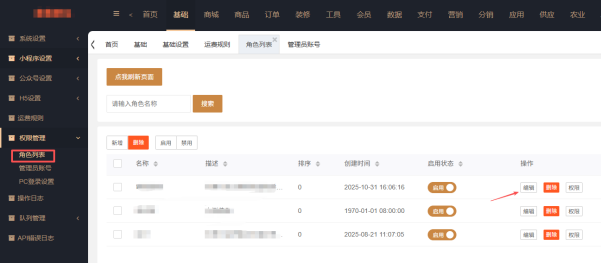
1.4 新增管理员账号(添加后台操作人员)
操作目标
创建新的管理员账号,分配角色后,该账号可登录后台操作。
详细步骤
1.进入配置页面:【管理员管理】→【新增管理员】;
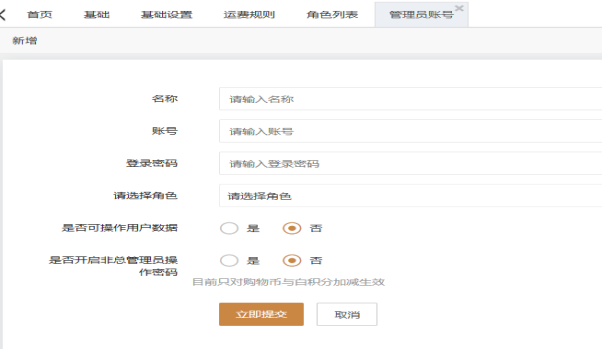
2.填写账号信息: ◦名称:填写管理员真实姓名(如 “张三 - 运营”);
◦账号:设置登录账号(建议用手机号或邮箱,方便记忆);
◦登录密码:设置初始密码(建议 8-16 位,包含字母 + 数字);
◦确认密码:重复输入初始密码;
1.分配角色: ◦下拉选择已创建的角色(如 “商品运营”);
◦角色决定该管理员的操作权限,需谨慎选择;
1.设置数据权限: ◦【可操作用户数据】:勾选后,可查看所有用户的订单、资产数据;
◦【仅查看自身数据】:仅能查看自己创建的商品、订单数据(适用于多商户场景);
1.提交保存:点击【立即提交】,账号创建成功,可通知操作人员登录。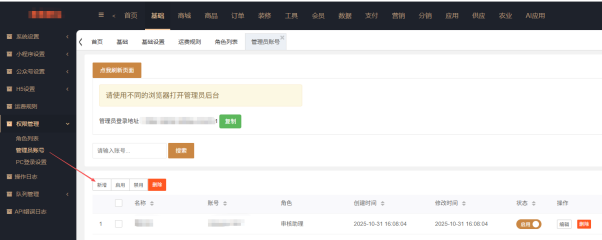
注意事项
•账号密码需告知操作人员,权限管理账号无修改密码权限;
•账号名称建议包含 “姓名 + 岗位”,方便后续管理。
1.5 管理员账号管理(编辑 / 禁用 / 修改密码)
详细步骤
1.进入管理员列表:【管理员管理】→【管理员列表】;
2.对应操作: ◦【编辑】:点击操作栏【编辑】→ 修改名称、角色、数据权限 → 【保存】;
◦【修改密码】:点击操作栏【修改密码】→ 输入新密码、确认密码 → 【提交】(用于忘记密码或强制重置);
◦【禁用 / 启用】:点击操作栏【禁用】→ 禁用后账号无法登录,需启用可再次点击【启用】;
◦【查看登录日志】:点击操作栏【日志】→ 查看该账号的登录时间、登录 IP、操作记录,用于安全审计。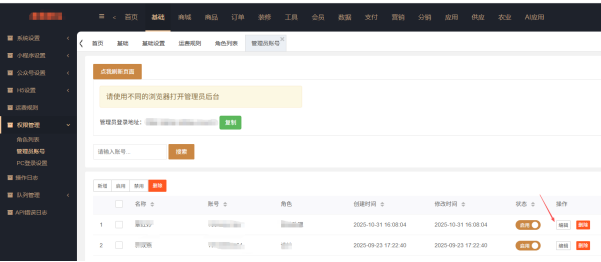
注意事项
⚠️ 重要提醒:管理员账号登录时,不要与总平台账号在同一浏览器打开!可能导致登录状态冲突,出现权限异常。
1.6管理员 PC 端登录设置(自定义 PC 端登录页)
操作目标
修改管理员 PC 端登录页的欢迎图、轮播图,提升品牌辨识度。
详细步骤
1.进入配置页面:【管理员管理】→【PC 端登录设置】;
2.配置欢迎图: ◦点击「欢迎图」上传按钮 → 选择本地图片(建议尺寸:1920px×1080px,适配 PC 端);
◦支持预览,不满意可删除重新上传;
3.配置轮播图: ◦点击「轮播图」【新增】→ 上传图片(最多支持 5 张,建议尺寸一致);
◦按上传顺序轮播,点击「X」可移除不需要的图片;
4.保存生效:点击【保存】按钮,PC 端登录页即时更新。
注意事项
•图片大小需≤3M,超过 3M 无法上传;
•未上传轮播图时,系统无默认轮播图;
•欢迎图建议包含品牌 LOGO、系统名称,提升辨识度。