外观
1.1 多端互通身份识别(核心登录规则配置)
操作目标
配置微信 / APP/H5 多端登录的用户身份匹配规则,保障账号互通。
详细步骤
1.进入配置页面:【登录相关设置】→【身份识别配置】(部分版本路径为【基础】→【系统设置】→【登录设置】);
2.选择识别方式: 识别方式>>>操作步骤>>>适用场景
1.通过微信 unionid >>> 确认已绑定微信开放平台>>> 点击「通过微信 unionid 识别」单选按钮>>> 点击【保存】 仅使用微信生态登录(小程序、公众号、APP 微信授权),需多端账号互通
2.通过手机号>>>无需额外绑定平台>>>点击「通过手机号识别」单选按钮,点击【保存】>>>混合登录场景(微信 + 账号密码 + 手机号验证码),适配全平台
保存生效:点击【保存】按钮,系统提示 “配置成功” 即可。 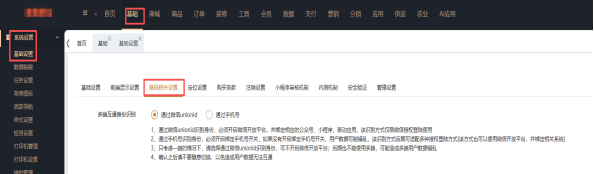
注意事项
⚠️ 核心提醒:身份识别规则一旦设置,禁止随意修改!修改后可能导致用户账号无法匹配、登录失败,历史订单数据错乱。
选型建议
•纯微信生态项目:优先选「通过微信 unionid 识别」;
•多渠道登录项目(如支持 APP 账号密码、H5 手机号登录):必须选「通过手机号识别」。
1.2 绑定 (获取) 手机号开关(控制用户手机号收集)
操作目标
设置用户登录时是否强制授权手机号,用于客户管理与触达。
详细步骤
1.进入配置页面:【登录相关设置】→【手机号授权配置】;
2.选择开启 / 关闭: ◦【开启】:点击「开启」单选按钮 → 点击【保存】;
◦【关闭】:点击「关闭」单选按钮 → 点击【保存】;
1.生效效果验证: ◦开启后:用户登录时,弹出微信「获取手机号」授权弹窗(微信登录场景)或手机号验证码输入框(手机号登录场景);授权后,可在【用户管理】→【用户列表】中查看该用户手机号;
◦手机号授权为官方收费项目,首次赠送1000次,使用完后需购买
◦关闭后:登录流程无手机号授权步骤,后台无法获取用户手机号。 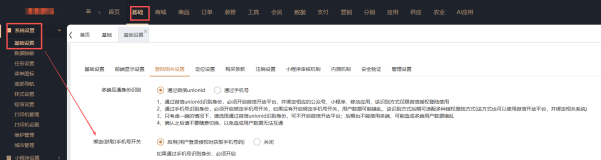
注意事项
⚠️ 强制要求:若身份识别规则选择「通过手机号识别」,此开关必须开启,否则用户无法完成登录(系统会提示 “请授权手机号”)。
1.3 授权登录设置(自定义登录页视觉样式)
操作目标
修改小程序授权登录页的背景图、背景色,适配品牌视觉风格。
详细步骤
1.进入配置页面:【登录相关设置】→【授权页样式配置】;
2.配置背景图: ◦点击「背景图」上传按钮 → 选择本地图片(建议尺寸:750px×1334px,竖屏适配);
◦支持预览效果,不满意可点击「上传图片」重新上传;如选择背景图不上传图片时则使用系统默认背景图
3.配置背景色: ◦若不上传背景图,可设置背景色;
◦方式 1:直接输入色值(如 #FFFFFF、#FF0000);
◦方式 2:点击取色器,选择目标颜色;
4.保存生效:点击【保存】按钮,前端登录页即时更新。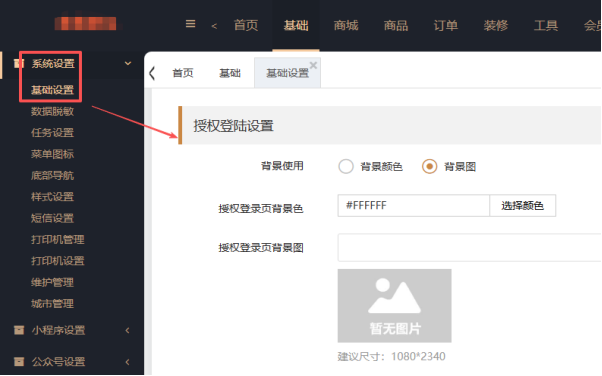
注意事项
•背景图大小需≤3M,超过 3M 无法上传并弹出提示 “图片过大,请压缩至 3M 以内”;
背景图建议选择浅色、无复杂文字的图片,避免遮挡登录按钮、授权文案。
1.4 其他关联配置(登录相关功能开关)
1.4.1 小程序微信授权按钮
•操作路径:【登录相关设置】→【授权按钮配置】;
•功能:控制登录页「微信快捷登录」按钮的样式和文字显示;
•配置规则:若身份识别规则为「通过手机号识别」,获取手机号自定义文字默认:获取手机号,可自定义提示文字,点我获取手机号自定义文字,默认:点我获取手机号 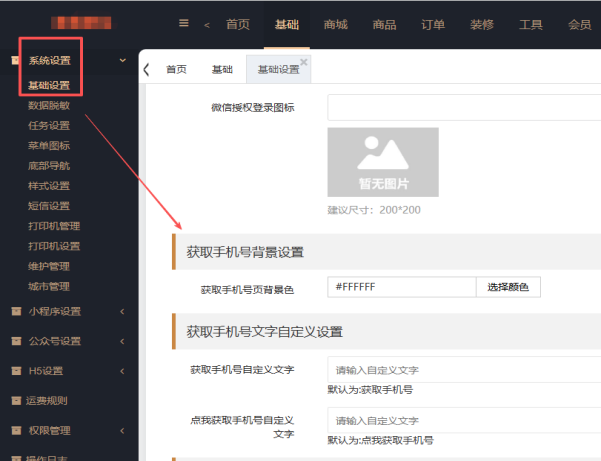
1.4.2 登录样式切换
•操作路径:【登录相关设置】→【页面样式配置】;
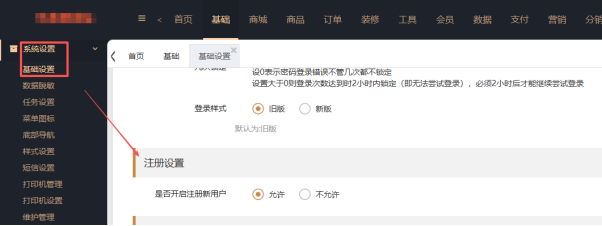
•功能:切换登录页为「旧版样式」或「新版样式」(系统默认提供两种模板);
•操作:选择对应样式 → 【保存】,前端即时生效。 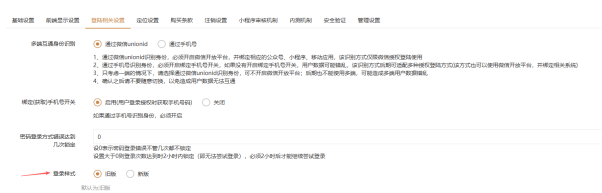
1.4.3 是否开启注册新用户
•操作路径:【登录相关设置】→【注册配置】;
•功能:控制是否允许新用户通过登录流程注册账号;
•配置规则: ◦【允许】:未注册用户登录时,自动创建账号并完成登录;
◦【不允许】:仅已注册用户可登录,新用户会无法登录;
•操作:选择对应选项 → 【保存】。