外观
1.1 企业微信客服配置(对接企业微信接待)
操作目标
将系统客服入口与企业微信绑定,用户点击客服后跳转企业微信聊天窗口,实现专业接待。
前期准备
1.注册企业微信账号(https://work.weixin.qq.com/)→ 完成企业认证;
2.在企业微信后台创建客服账号 → 开通 “客服接待” 功能;
3.获取企业微信 CorpID、应用 AgentID、Secret(路径:企业微信后台→应用管理→创建应用→查看应用详情)。
详细步骤
1.进入配置页面:【客服】→【客服设置】→【企业微信客服】;
2.开启功能:点击「企业微信客服开关」→ 选择「开启」;
3.填写配置参数: ◦企业微信客服 企业ID
◦客服链接;
4.保存测试:点击【保存】→ 点击【测试连接】→ 系统提示 “连接成功” 即可;
5.前端配置:在装修页面添加 “客服组件”→ 选择「微信客服」,用户点击后跳转企业微信聊天。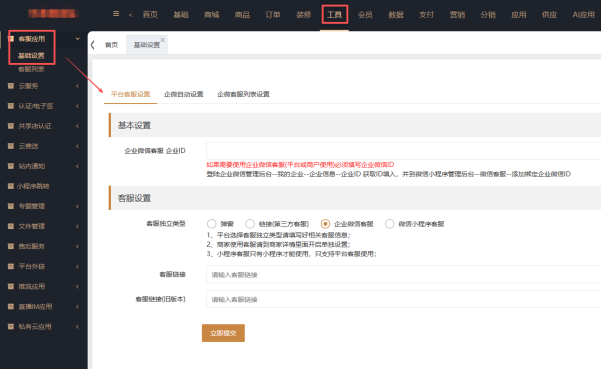
1.2 弹窗客服配置(小程序内弹窗接待)
操作目标
在小程序内添加弹窗客服入口,用户点击后弹出聊天窗口,无需跳转外部应用。
详细步骤
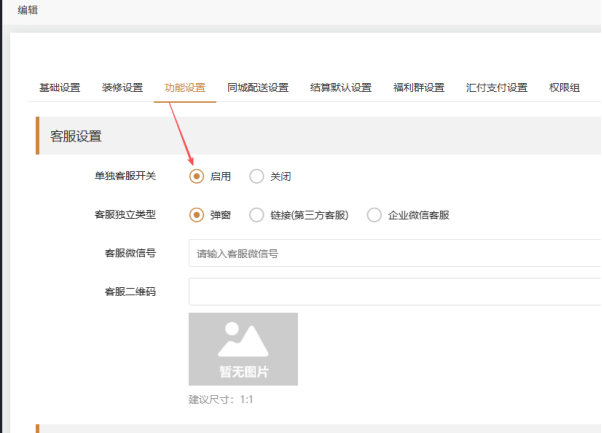
1.进入配置页面:【客服应用】→【平台客服设置】→【客服独立类型】;
2.开启功能:点击「弹窗客服开关」→ 选择「开启」;
3.配置入口样式: ◦配置客服微信号、客服二维码建议尺寸:1:1
4.保存生效:点击【保存】→ 前端小程序会显示客服入口,用户点击后弹出聊天窗口。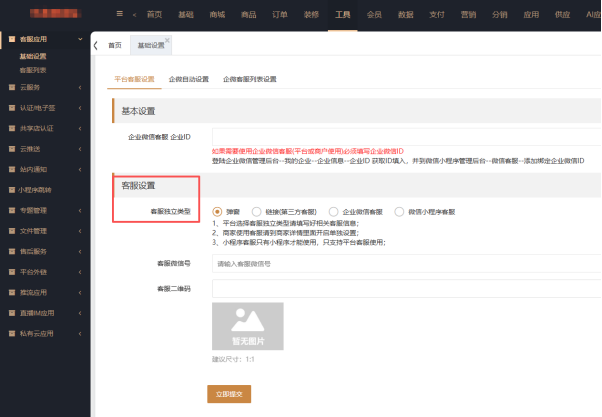
注意事项
•弹窗客服仅文字、图片,不支持语音、文件;
•客服账号需加入公司企业微信加入分配「客服账号」权限,否则无法链接;
•建议设置多个客服账号轮班,确保咨询及时响应。
1.3 小程序客服配置(对接微信小程序原生客服)
操作目标
将系统客服与微信小程序原生客服绑定,用户点击客服入口后跳转微信聊天窗口。
详细步骤
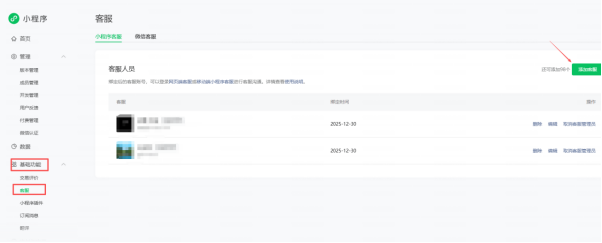
1.前期准备:登录微信小程序后台(https://mp.weixin.qq.com/)→ 【客服】→【客服账号】→ 绑定微信客服人员;
2.进入配置页面:【客服】→【客服设置】→【小程序客服】;
3.开启功能:点击「小程序客服开关」→ 选择「开启」;
4.保存生效:点击【保存】→ 在商品详情页或个人中心添加组件”→ 选择「在线客服」,用户点击后跳转微信原生客服聊天。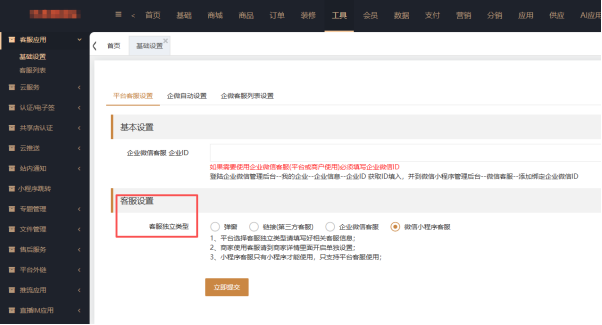
注意事项
•需确保微信小程序已绑定客服账号,否则用户无法发起咨询;
•微信原生客服支持文字、图片、语音、文件,功能更全面;
•聊天记录需在微信小程序后台查看,无法同步到系统后台。
1.4 商家独立客服配置(多商户场景)
操作目标
为每个商户配置独立客服,用户咨询对应商户商品时,由该商户客服接待。
详细步骤
1.进入配置页面:【商户管理】→【商户列表】→ 找到目标商户 → 点击【客服配置】;
2.选择客服类型: ◦「企业微信客服」:填写该商户的企业微信企业微信ID;
◦「弹窗客服」:绑定该商户的客服账号(仅能查看本商户订单 / 数据);
3.配置接待规则: ◦勾选「仅接待本商户咨询」→ 客服仅接收该商户商品相关的咨询;
◦设置自动回复语(可包含商户名称、联系方式);
4.保存生效:点击【保存】→ 用户咨询该商户商品时,客服入口自动关联该商户客服。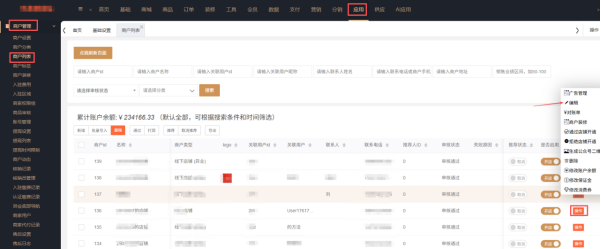
权限说明
•商户客服仅能查看本商户的商品、订单、用户咨询记录,无法查看其他商户数据;
•平台管理员可查看所有商户的客服接待记录,用于监督管理。