外观
1.1 专题基础设置(创建专题框架)
操作目标
创建专题页面(如新品发布会、节日大促、限时折扣),用于集中展示相关商品。
详细步骤
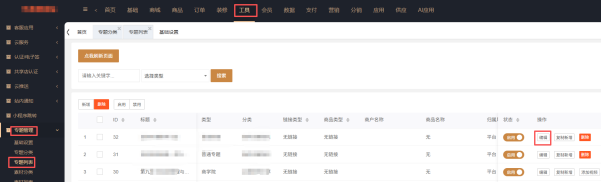
1.进入新增页面:【专题】→【专题管理】→【新增】;
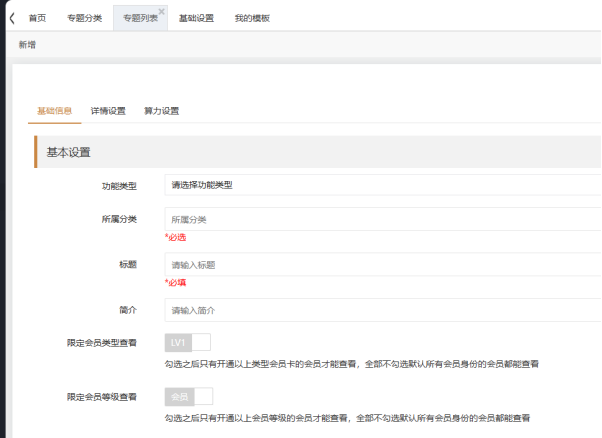
2.填写基础信息: ◦专题名称:填写吸引用户的名称(如 “618 狂欢节,全场低至 5 折”);
◦专题封面图:上传专题入口图(建议尺寸 750px×350px,突出活动主题);
◦专题描述:简要说明专题内容(如 “精选 100 + 爆款商品,限时 3 天抢购”);
◦开始时间、结束时间:设置专题展示时间段(过期后前端自动隐藏);
3.配置状态: ◦勾选「仅会员可见」(仅会员用户可访问专题)或「全部用户可见」;
4.保存生效:点击【保存】,专题框架创建成功,跳转至专题编辑页。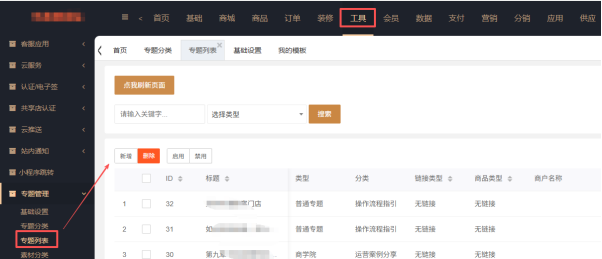
1.2 专题内容编辑(可视化排版专题页)
操作目标
装修→我的模版→通过拖拽组件,为专题页添加商品、广告图、文案、视频等内容,打造专题场景。
页面区域说明
•【功能区】:左侧组件与平台装修一致(基础组件、排版组件、功能组件);
•【展示区】:中间实时预览专题页效果;
•【操作区】:右侧配置组件参数。
详细步骤
9.进入编辑页面:【专题】→【专题管理】→ 找到目标专题 → 点击【编辑内容】;
10.搭建专题结构: ◦添加「轮播图组件」:上传活动主视觉图,设置跳转链接(专题内商品);
◦添加「标题组件」:填写专题副标题(如 “爆款推荐”“限时秒杀”),设置字体样式;
◦添加「商品列表组件」:选择专题内展示的商品(可按分类 / 标签筛选)→ 设置展示数量、样式;
◦添加「广告图组件」:上传活动规则图、满减海报,设置跳转链接;
◦添加「富文本组件」:填写活动规则、注意事项(如 “活动时间:6 月 1 日 - 6 月 3 日”“满 200 减 50”);
1.调整排版:拖动组件调整顺序,确保页面逻辑清晰(活动入口→商品展示→规则说明);
2.预览发布:点击【预览】→ 手机端扫码查看效果 → 无误后点击【发布】,专题页正式生效。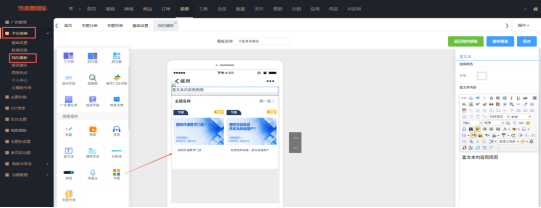
注意事项
•活动规则需清晰明确,避免用户误解(如限时时间、满减门槛);
•专题结束后,建议设置 “活动已结束” 提示页,避免用户访问失效页面。
1.3 专题关联与推广(提升专题曝光)
操作目标
通过多种渠道推广专题,吸引用户访问。
详细步骤
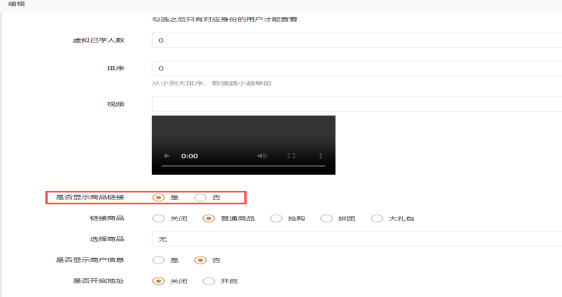
1.专题关联配置: ◦【关联商品】:在专题编辑页 →【关联商品】→ 选择目标商品 → 专题详情页会显示 “商品入口”;
2.前端推广: ◦在平台装修首页添加「专题组件」→ 选择目标专题 → 展示专题封面图,用户点击跳转;
在个人中心添加自定义入口 → 跳转专题页;