外观
1.1 前期准备(阿里云短信通道申请)
操作目标
完成阿里云短信服务开通、签名与模板审核,获取配置参数。
详细步骤
1.注册阿里云账号:访问阿里云官网(https://www.aliyun.com)→ 注册账号 → 完成实名认证(企业认证);
2.开通短信服务: ◦登录阿里云控制台 → 搜索「短信服务」→ 点击【开通】→ 同意服务协议;
1).申请短信签名: ◦进入【短信服务】→【国内消息】→【签名管理】→【添加签名】;
◦签名类型:选择「企业签名」;
◦签名名称:填写品牌名称(如 “XX 商城”);
◦上传证明材料:营业执照照片(需加盖公章);
◦提交审核:等待阿里云审核(通常 1-3 个工作日);
1).申请短信模板: ◦进入【短信服务】→【国内消息】→【模板管理】→【添加模板】;
◦模板类型:选择「验证码」「通知」等(如订单通知选「通知」);
◦模板名称:填写模板用途(如 “订单下单成功通知”);
◦模板内容:按阿里云要求编写(如 “【XX 商城】您的订单 {orderNo} 已下单成功,我们将尽快为您发货,感谢您的支持!”);
◦提交审核:等待审核通过(通常 1-2 个工作日);
1).获取密钥参数: ◦进入阿里云控制台 →【AccessKey 管理】→【创建 AccessKey】;
◦记录「AccessKeyId」「AccessKeySecret」(需妥善保存,避免泄露)。
1.2 后台短信配置(对接阿里云短信服务)
操作目标
在系统后台填写阿里云短信参数,启用短信发送功能。
详细步骤
1.进入配置页面:【基础】→【系统设置】→【短信设置】;
2.开启短信功能:点击「短信功能开关」→ 选择「开启」;
3.选择短信通道:下拉选择「阿里云」;
4.填写配置参数: ◦AccessKeyId:粘贴阿里云获取的 AccessKeyId;
◦AccessKeySecret:粘贴阿里云获取的 AccessKeySecret;
◦签名名称:填写审核通过的短信签名(需与阿里云一致,包含【】);
◦订单下单短信模板(CODE):填写审核通过的模板 CODE(阿里云模板列表中查看);
◦其他模板(如退款通知、验证码):按需填写对应模板 CODE;
1.配置计费方式: ◦选择「按次大包付费」「按量付费」或「包年包月」(与阿里云购买的套餐一致);
◦扣费方式:选择「余额扣费」或「套餐扣费」;
1.保存测试:点击【保存】→ 点击【短信测试】→ 输入接收手机号 → 点击【发送测试短信】→ 收到短信即配置成功。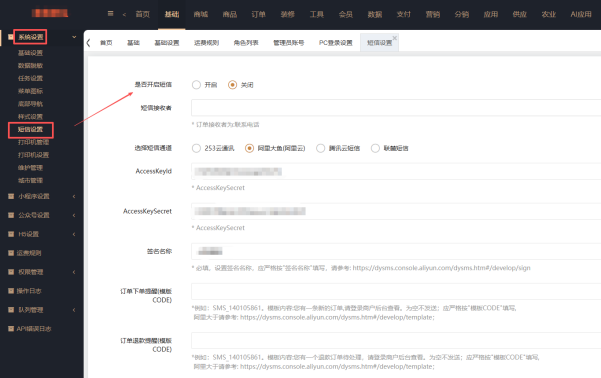
注意事项
•AccessKeyId、AccessKeySecret 属于敏感信息,请勿泄露给无关人员;
•短信模板内容需严格按审核通过的版本填写,修改后需重新审核;
•若测试失败,检查参数是否填写正确、短信余额是否充足。