外观
1. 商品详情设置(上传商品详情内容)
操作步骤
1.进入编辑页面:【商品】→【商品管理】→ 点击目标商品【编辑】→【商品详情】;
2.上传详情图: ◦点击「详情图上传」→ 选择本地图片(建议尺寸:宽度≤750px,高度不限);
◦不支持拖拽调整图片顺序,按先后上传顺序显示,点击「删除」可移除图片;
3.编辑文本内容: ◦在富文本编辑器中填写商品描述(支持文字、图片、表格、链接等格式);
◦可直接复制 Word 文档中的内容粘贴(建议清除格式后粘贴,避免排版错乱)图片不可复制粘贴;
4.保存生效:点击【保存】,前端商品详情页即时更新。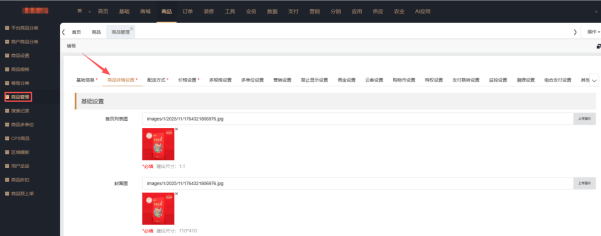
注意事项
•详情图需清晰展示商品细节、卖点、使用说明,提升用户购买意愿;
•富文本内容建议分段清晰,重点内容加粗,提升可读性; 详情图与富文本内容二选一配置即可,无需重复添加。
2. 商品展示图设置(配置各场景展示图片)
图片类型 上传路径 建议尺寸 展示位置
1.首页列表图 【编辑】→【商品图片】→【首页列表图】 750px×750px 首页商品列表、分类列表页、提交订单页
2.封面图 【编辑】→【商品图片】→【封面图】 750px×410px 购物车、订单提交页、订单列表、订单详情页
3.轮播图 【编辑】→【商品图片】→【轮播图】 750px×750px 商品详情页轮播展示、未设置海报时作为分享图
4.商品详情图 【编辑】→【商品详情】→【详情图】 宽度≤750px 商品详情页正文区域
5.列表分享图 【编辑】→【商品图片】→【分享图】 500px×410px 前端分享商品时的封面图
操作步骤
1.进入图片配置页:【商品】→【商品管理】→ 点击目标商品【编辑】→【商品图片】;
2.上传图片:点击各图片类型对应的「上传」按钮 → 选择符合尺寸要求的图片;
3.预览调整:点击「预览」查看效果,不满意可重新上传;
4.保存生效:点击【保存】,图片即时同步到前端。
图片规范
•大小≤3M,超过 3M 无法上传并弹出提示;
•图片格式支持 JPG、PNG,建议使用 JPG(压缩比更高); 图片需清晰、无水印(品牌水印除外),避免拉伸变形。
3. 商品配送方式设置(配置商品支持的配送类型)
操作步骤
1.进入配置页面:【商品】→【商品管理】→ 点击目标商品【编辑】→【配送方式】;
2.勾选配送类型: ◦可选「快递配送」「门店自提」「同城配送」等(根据系统支持的配送方式选择);
3.配置触发规则: ◦选择「确认收货订单完成」或「手动核销」(自提 / 同城配送场景);
4.保存生效:点击【保存】,前端商品详情页、订单提交页会显示勾选的配送方式。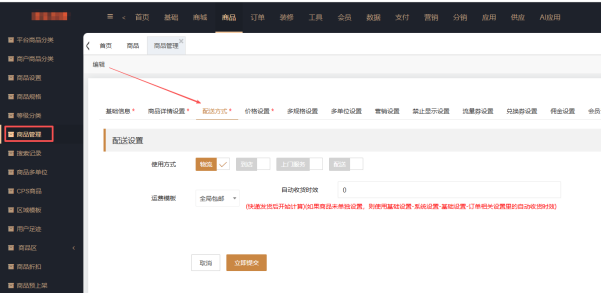
注意事项
•未勾选的配送方式,前端不显示,用户无法选择;
•快递配送需关联运费模板,否则默认按全局运费规则计费。