外观
1.1 新增打印机(添加硬件设备)
操作目标
将物理打印机绑定到系统,实现订单自动打印。
详细步骤
1.前期准备: ◦确认打印机型号(支持飞蛾、映美、芯烨等主流品牌);
◦打印机连接网络(WiFi 或有线网络);
◦飞蛾打印机需先注册飞蛾官网账号(https://www.feieyun.com),并将打印机绑定到账号(获取 USER、UKEY);
1.进入配置页面:【基础】→【系统设置】→【打印机管理】→【新增】;
2.填写打印机信息: ◦打印机名称:填写辨识度高的名称(如 “前台打印机 - 1 号店”);
◦品牌选择:下拉选择打印机品牌(如 “飞蛾”);
◦SN 码:填写打印机机身的 SN 码(通常在打印机底部或背面);
◦USER:飞蛾打印机填写飞蛾官网账号的 USER(其他品牌无需填写);
◦UKEY:飞蛾打印机填写飞蛾官网账号的 UKEY(其他品牌无需填写);
1.提交保存:点击【立即提交】,打印机添加成功,状态显示 “在线”(若显示 “离线”,检查网络连接)。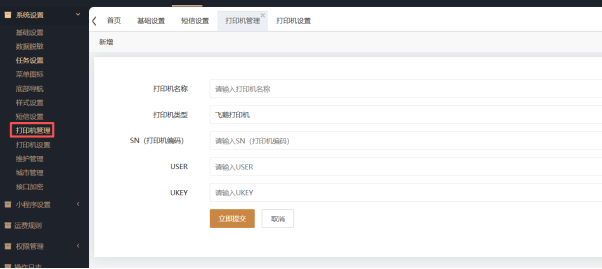
注意事项
•SN 码需准确填写,错误会导致无法连接打印机;
•飞蛾打印机的 USER、UKEY 需在飞蛾官网「设备管理」中查看。
1.2 打印机设置(配置打印规则)
操作目标
设置打印机的打印方式、触发条件,实现自动打印。
详细步骤
1.进入设置页面:【基础】→【系统设置】→【打印机设置】→ 找到目标打印机 ;
2.配置打印方式: ◦选择「自动打印」(订单满足条件后自动打印)或「手动打印」(需手动触发打印);
3.配置触发条件: ◦勾选需要打印的订单状态(如 “下单成功”“支付成功”“确认收货”);
4.保存生效:点击【保存】,配置即时生效。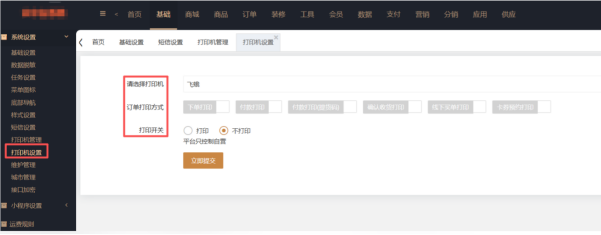
生效效果
用户下单并支付后,打印机自动打印订单小票(包含订单号、商品明细、支付金额等信息)。
1.3 订单补打(手动重新打印订单)
操作目标
针对未打印成功或需要重新打印的订单,手动触发打印。
详细步骤
1.进入订单列表:【订单】→【普通订单】;
2.筛选目标订单:通过订单号、用户 ID、下单时间等条件筛选需要补打的订单;
3.触发补打:找到目标订单 → 点击操作栏【补打】→ 选择打印机 → 点击【确认打印】;
4.验证效果:打印机接收指令,打印订单小票。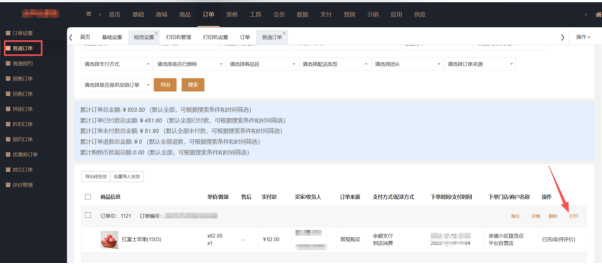
注意事项
•补打功能支持重复打印,可用于订单丢失、客户需要额外小票的场景;
•若补打失败,检查打印机是否在线、打印服务是否开启。