外观
订单发货(单个 / 批量发货操作)
1.1 单条手动发货(适合少量订单)
操作目标
针对单个订单,手动填写物流信息,完成发货。
详细步骤
1.进入订单列表:【订单】→【普通订单】; 2.筛选目标订单:通过订单号、用户 ID、下单时间筛选需要发货的订单(状态为 “待发货”);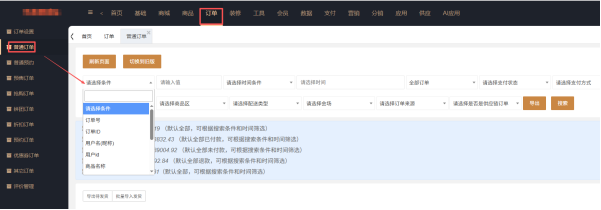 3.进入发货页面:找到目标订单 → 点击操作栏【发货】→ 进入订单详情发货页;
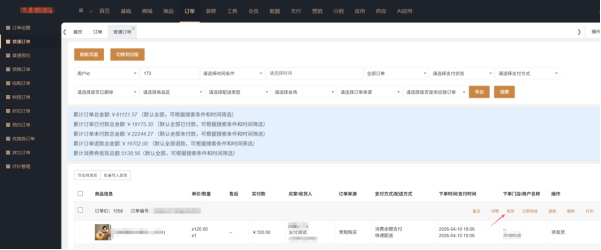 4.填写物流信息: ◦选择快递公司(下拉选择,支持主流快递公司); ◦填写快递单号(需准确填写,避免物流查询异常); ◦填写发件人电话(顺丰、中通必填,用于物流验证); 提交发货:点击【提交】→ 系统提示 “发货成功”→ 订单状态更新为 “已发货”;
1.2 批量导入发货(适合大量订单)
操作目标
针对多个待发货订单,通过 Excel 模板批量填写物流信息,快速完成发货。
详细步骤
1.导出待发货订单模板: ◦进入【订单】→【普通订单】; ◦筛选订单状态为 “待发货”; ◦点击【导出待发货订单】→ 下载 Excel 模板(模板包含订单号、收件人信息等字段); 2.填写模板信息: ◦打开下载的 Excel 模板; ◦按模板要求填写「物流单号」「物流公司」「物流公司码」; ◦示例:物流单号 “SF1234567890”,物流公司 “顺丰速运”,物流公司码 “SF”(物流公司码可在模板说明中查询); ◦填写完成后,保存为.xlsx 格式(⚠️ 不可修改模板格式、字段顺序,否则导入失败); 3.批量导入发货: ◦回到【订单】→【普通订单】页面; ◦点击【批量导入发货】→ 上传填写好的 Excel 文件; ◦系统校验文件 → 提示 “导入成功”; 4.验证效果:订单状态批量更新为 “已发货”,物流信息同步录入。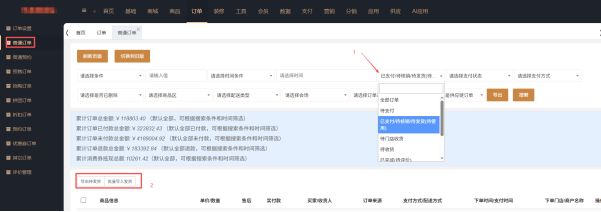
注意事项
⚠️ 关键提醒:必须使用系统导出的模板填写,不可自行新建表格!否则会导致数据错乱、导入失败。